

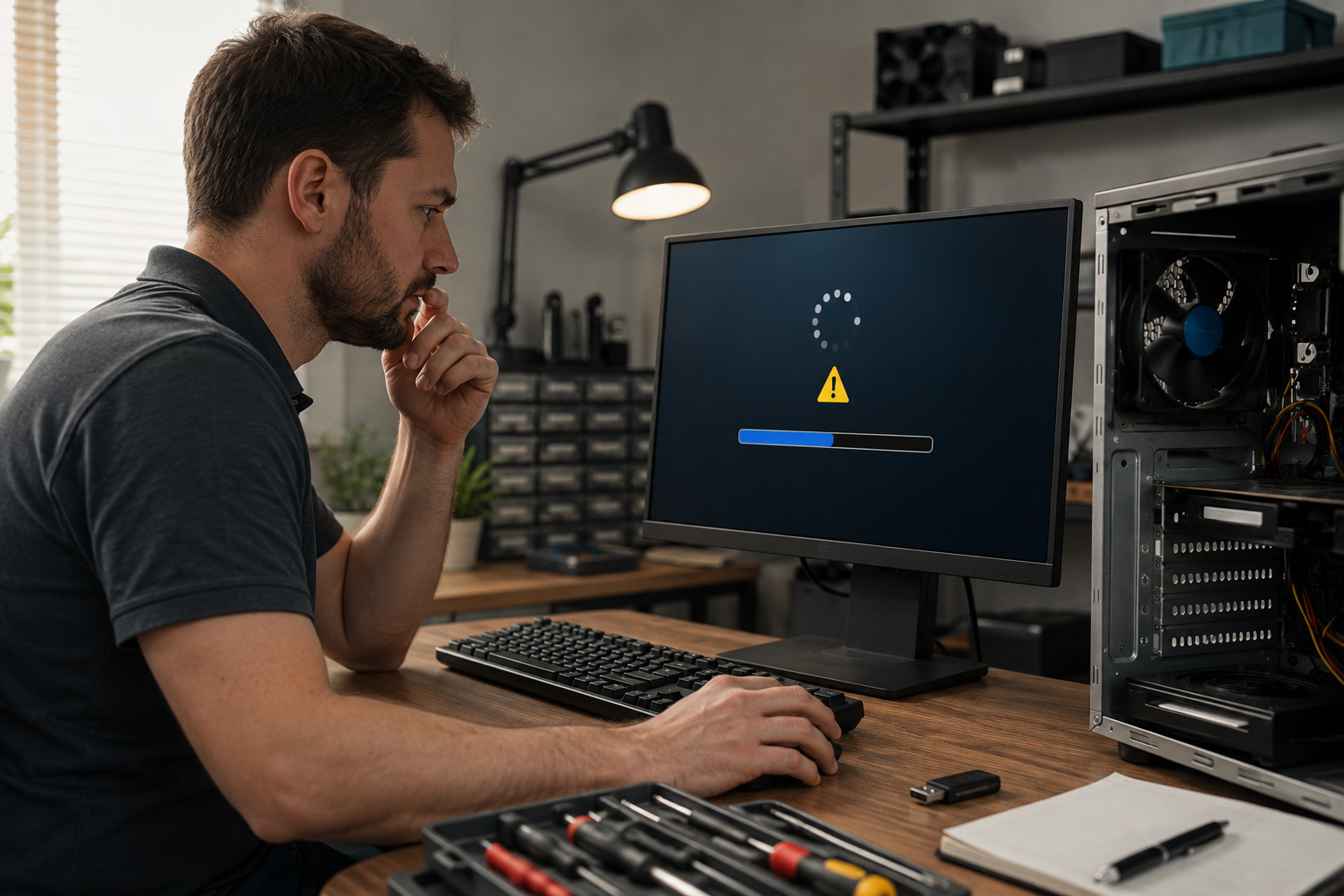
Чорний екран замість звичного робочого столу вганяє в паніку будь-кого. Здається, що комп’ютер помер, а всі файли зникли назавжди. Насправді більшість таких проблем вирішується без сервісу й переустановки. Розберемося покроково, що робити, коли система відмовляється запускатися.
Чому система не запускається
Причин може бути багато, і панікувати передчасно не варто. Часто проблема поверхнева й усувається за кілька хвилин. Головне — діяти послідовно, а не хаотично тиснути кнопки в надії на диво.
Збій може статися через невдале оновлення, пошкоджені системні файли, проблеми з диском чи конфлікт драйверів. Іноді винен збійний пристрій, підключений до комп’ютера. Тому діагностику варто починати з найпростіших і найбезпечніших кроків.
Більшість проблем із запуском системи виглядають страшніше, ніж є насправді.
Далі розберемо чіткий алгоритм дій. Почнемо з елементарних перевірок, які часто вирішують проблему ще до серйозного втручання в систему.
Не поспішайте з переустановкою
Найчастіша помилка розгублених користувачів — одразу перевстановлювати систему. Це крайній захід, який стирає дані й забирає час. Спершу варто пройти всі щадні способи відновлення, і в більшості випадків вони спрацьовують.
Перші прості кроки
Перш ніж лізти в нутрощі системи, перевірте очевидне. Іноді причина банальна, а рішення займає секунди. Ось із чого варто почати діагностику:
- Від’єднайте всі зайві пристрої: флешки, зовнішні диски, принтери.
- Перевірте, чи надійно підключене живлення й кабелі.
- Вимкніть комп’ютер повністю й увімкніть знову за хвилину.
- Зверніть увагу на повідомлення про помилку, якщо воно є.
Часто система не завантажується саме через підключену флешку, з якої комп’ютер намагається стартувати. Від’єднавши зайве й перезавантаживши пристрій, ви вирішуєте проблему в багатьох випадках.
Уважно читайте повідомлення
Якщо на екрані з’явився текст помилки чи код, не ігноруйте його. Ця інформація підказує причину збою й напрямок пошуку рішення. Запишіть або сфотографуйте повідомлення — воно стане в пригоді на наступних етапах діагностики.
Що таке безпечний режим
Це особливий режим запуску, у якому система стартує з мінімальним набором драйверів і програм. Він створений саме для діагностики й усунення проблем. Якщо в звичайному режимі система падає, безпечний часто запускається без проблем.
У цьому режимі можна відкотити невдалі зміни, видалити збійний драйвер чи програму. Безпечний режим windows 10 — головний інструмент домашньої діагностики. Ось що він дозволяє зробити:
- видалити програму чи драйвер, що спричинили збій;
- відкотити систему до попереднього стану;
- перевірити диск на помилки;
- вимкнути автозапуск проблемних програм.
Оскільки завантажується лише необхідний мінімум, конфлікти й збійні компоненти не заважають старту. Це дає змогу дістатися до налаштувань і виправити те, що ламає звичайний запуск.
Чим він відрізняється від звичайного
У безпечному режимі не працюють сторонні драйвери, автозапуск і зайві служби. Вигляд робочого столу спрощений, роздільність може бути нижчою. Це нормально: режим створений не для роботи, а для лагодження системи.
Як увійти в безпечний режим
Якщо система зовсім не завантажується, потрапити в цей режим можна через середовище відновлення. Воно запускається автоматично після кількох невдалих спроб старту. Порівняймо основні шляхи входу:
| Ситуація | Спосіб входу |
|---|---|
| Система частково працює | через параметри перезавантаження |
| Не завантажується зовсім | автоматичне середовище відновлення |
| Є інсталяційний носій | завантаження з флешки відновлення |
Найпростіший шлях, коли система не стартує, — дати їй кілька разів невдало завантажитися. Після цього автоматично з’явиться середовище відновлення з варіантами дій, серед яких і потрібний нам режим.
Покроковий вхід через відновлення
У середовищі відновлення оберіть розділ додаткових параметрів. Далі перейдіть до параметрів завантаження й перезавантажте систему. Після цього з’явиться меню з варіантами, де можна обрати запуск у безпечному режимі. Дотримуйтесь підказок на екрані.
Відновлення системи
Опинившись у безпечному режимі чи середовищі відновлення, ви отримуєте кілька інструментів для лагодження. Один із найкорисніших — відновлення до попередньої точки, коли все працювало справно.
Ця функція повертає системні налаштування назад у часі, не чіпаючи ваші особисті файли. Якщо проблема виникла після оновлення чи встановлення програми, відкат зазвичай усуває її. Windows 10 створює такі точки автоматично перед важливими змінами.
Відновлення до робочої точки — часто найшвидший спосіб повернути систему до життя.
Якщо точок відновлення немає, на допомогу приходять інші засоби: автоматичне відновлення запуску й перевірка системних файлів. Вони шукають і виправляють пошкодження, що заважають нормальному старту.
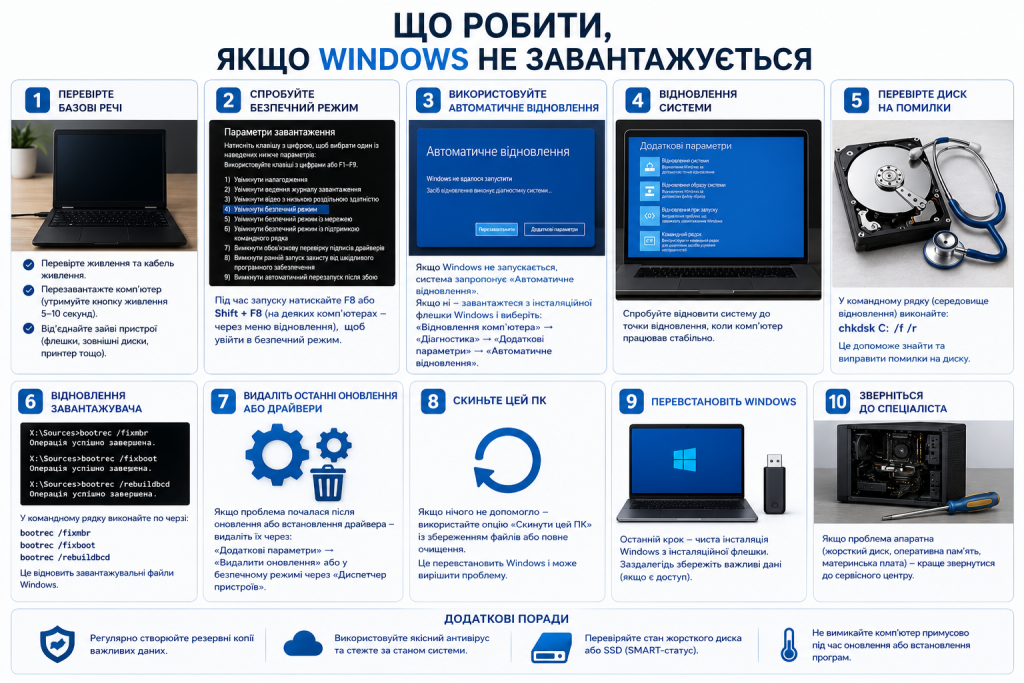
Автоматичне відновлення запуску
У середовищі відновлення є спеціальний засіб, що сам діагностує й лагодить проблеми старту. Він перевіряє завантажувач та системні файли, виправляючи типові збої. Часто одного його запуску достатньо, щоб система знову ожила.
Коли нічого не допомагає
Якщо всі щадні методи вичерпані, а система досі не стартує, можливо, проблема серйозніша. Це може бути несправність диска чи глибоке пошкодження системи. Але навіть тоді дані зазвичай можна врятувати.
Перш ніж вдаватися до переустановки, скопіюйте важливі файли. Зробити це можна, завантажившись із зовнішнього носія й перенісши дані на інший диск. Так ви збережете найцінніше, навіть якщо систему доведеться ставити наново.
Спокійний і послідовний підхід рятує в переважній більшості випадків. Починайте з простого, рухайтеся до складнішого, не поспішайте з крайніми заходами. Тоді навіть чорний екран замість робочого столу перестане лякати, а перетвориться на розв’язувану задачу.
Перевірка диска на помилки
Якщо система підвисає чи не стартує, винним може бути накопичувач. Пошкоджені сектори або збої файлової системи заважають нормальному завантаженню. На щастя, є вбудований засіб перевірки й виправлення таких проблем.
Запустити його можна з середовища відновлення через командний рядок. Інструмент просканує диск, знайде помилки й спробує їх виправити. Ось базовий порядок дій для перевірки:
- Відкрийте командний рядок у середовищі відновлення.
- Запустіть перевірку диска спеціальною командою.
- Дочекайтеся завершення сканування й виправлення.
- Перезавантажте комп’ютер і перевірте результат.
Перевірка може тривати досить довго, особливо на місткому диску. Не переривайте процес — дайте йому дійти до кінця. Часто саме виправлення помилок диска повертає систему до нормального стану.
Ознаки проблем із диском
Якщо перед збоєм комп’ютер видавав дивні звуки, підвисав чи довго завантажувався, диск під підозрою. Такі симптоми вказують на можливий знос накопичувача. У цьому разі важливо якнайшвидше скопіювати дані, поки диск ще читається.
Проблеми після оновлення
Окремий випадок — коли система перестала стартувати одразу після встановлення оновлення. Таке трапляється, хоч і нечасто. На щастя, розробники передбачили можливість відкотити проблемне оновлення назад.
Зробити це можна через середовище відновлення, обравши видалення останніх оновлень. Безпечний режим windows 10 теж допомагає в такій ситуації: у ньому легко видалити збійне оновлення вручну через налаштування системи.
Невдале оновлення завжди можна відкотити — розробники передбачили шлях назад.
Після видалення проблемного оновлення система зазвичай завантажується нормально. Варто на певний час відкласти повторне встановлення цього оновлення, доки розробники не виправлять помилку у свіжій версії.
