
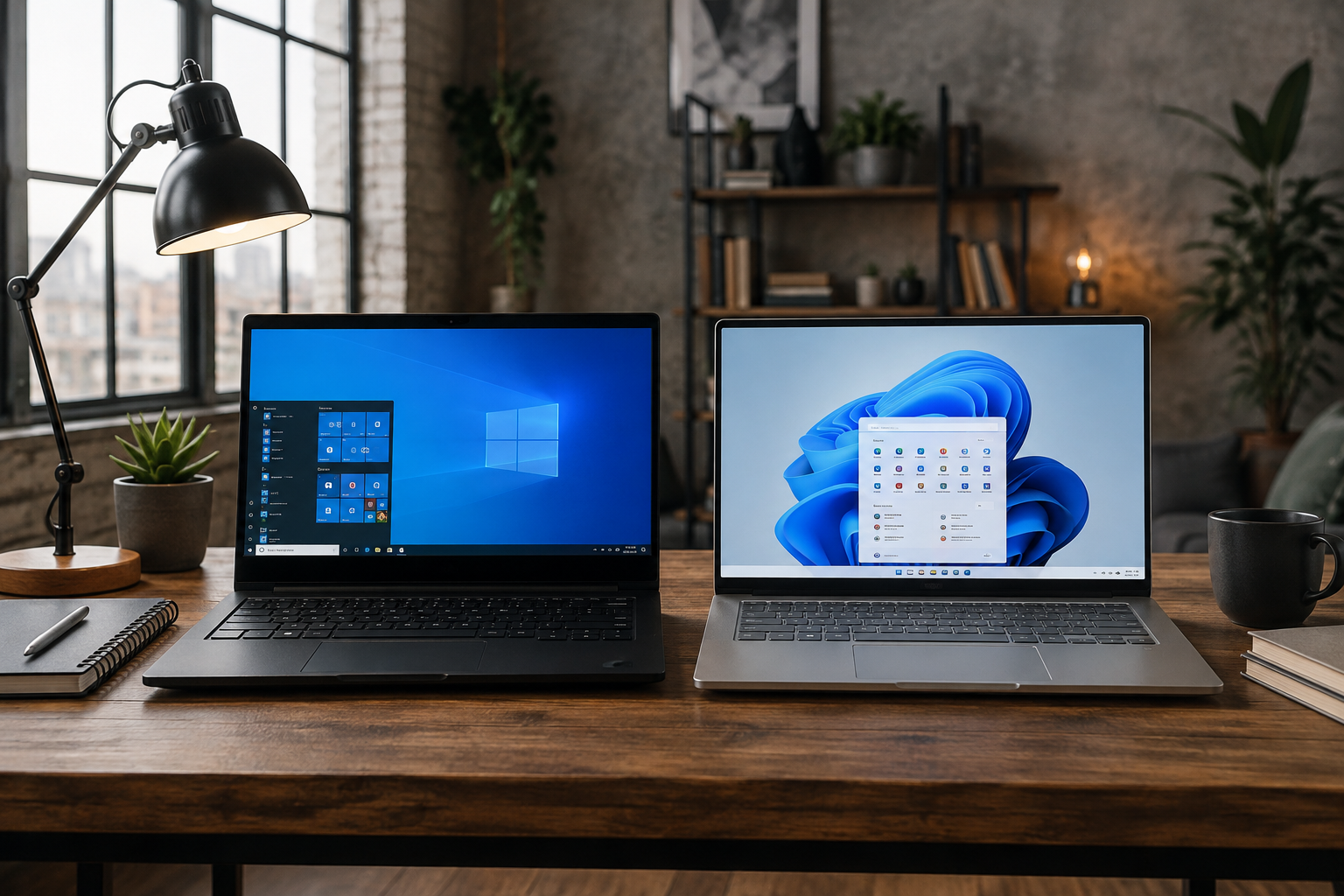
Питання про перехід на нову систему рано чи пізно постає перед кожним власником комп’ютера. Хтось боїться втратити звичний робочий процес, хтось навпаки жадає свіжого вигляду. Розберемося без міфів і реклами, чим відрізняються Windows 10 та Windows 11 і кому яка підійде більше.
Головні відмінності двох систем
На перший погляд Windows 10 та Windows 11 схожі: та сама логіка роботи, ті самі програми, знайоме меню «Пуск». Але варто придивитися ближче, і різниця стає помітною. Вона криється в дизайні, вимогах до заліза та підході до безпеки.
Обидві версії Windows від однієї компанії, тож базові принципи спільні. Однак нова версія отримала оновлений вигляд і жорсткіші вимоги до обладнання. Стара ж залишається робочою конячкою для мільйонів пристроїв по всьому світу.
Нова система — не завжди краща, а стара — не завжди застаріла. Усе залежить від ваших задач.
Щоб зробити свідомий вибір, розгляньмо кожен аспект окремо. Почнемо з того, що впадає в очі найпершим — зовнішнього вигляду й зручності інтерфейсу.
Кому важливий вибір системи
Звичайному користувачеві, який працює з документами й браузером, різниця майже непомітна. А от геймерам, дизайнерам і тим, хто цінує сучасний вигляд, оновлення дасть відчутні переваги. Тому спершу визначте свої пріоритети.
Інтерфейс і зовнішній вигляд
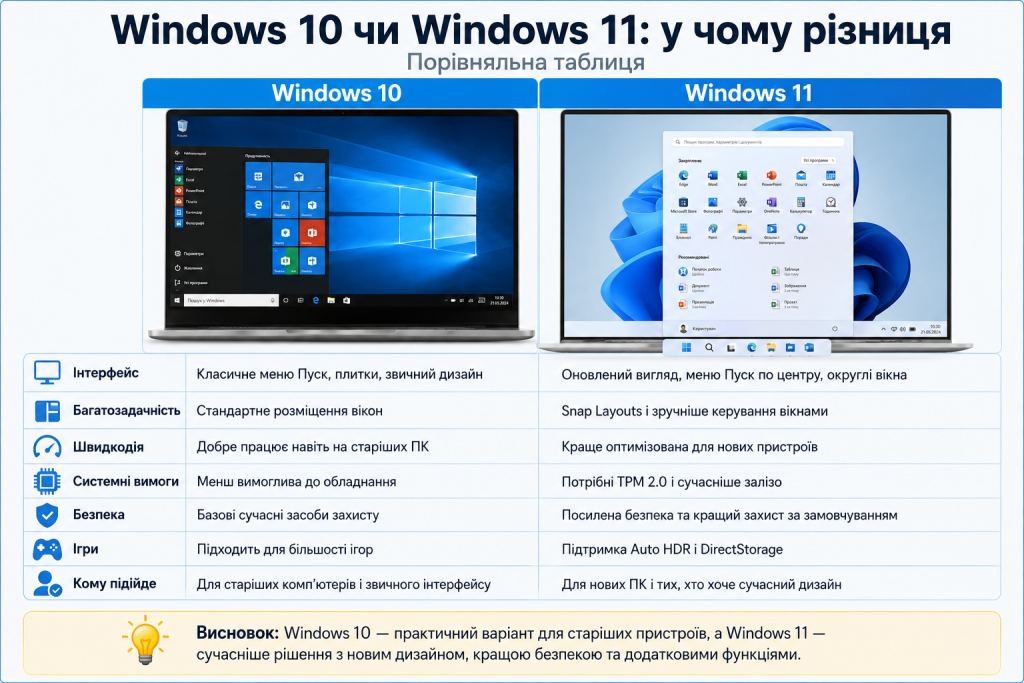
Найпомітніша зміна у Windows 11 — оновлений дизайн. Меню «Пуск» переїхало в центр панелі завдань, кути вікон стали заокругленими, а іконки отримали свіжий вигляд. Усе виглядає сучасніше й акуратніше.
Windows 10 тримається класичної схеми: меню «Пуск» ліворуч, гострі кути, звичне розташування елементів. Для багатьох це плюс, адже нічого не треба вивчати заново. Робочий процес залишається таким, яким був роками.
Звичка — сильний аргумент. Іноді зручність важливіша за модний вигляд.
Панель завдань у новій версії стала лаконічнішою, але втратила частину гнучкості налаштувань. Дехто сприймає це як спрощення, інші — як обмеження свободи. Тут усе залежить від особистих уподобань.
Що зі звичними функціями
Частину звичних дрібниць у новій системі прибрали або сховали глибше. Наприклад, змінилося контекстне меню правою кнопкою миші. Спершу це дратує, але за тиждень-два звикаєш і перестаєш помічати.
Системні вимоги та сумісність
Це найважливіший практичний момент. Windows 11 висуває суттєво жорсткіші вимоги до обладнання, ніж Windows 10. Старіші комп’ютери банально не пройдуть перевірку сумісності, навіть якщо потужності вистачає.
Порівняймо базові вимоги обох систем у наочній таблиці:
| Параметр | Стара версія | Нова версія |
|---|---|---|
| Оперативна пам’ять | від 2 ГБ | від 4 ГБ |
| Місце на диску | 20 ГБ | 64 ГБ |
| Процесор | 1 ГГц | сучасний двоядерний |
| Модуль безпеки | не потрібен | обов’язковий |
Ключова перепона для оновлення — вимога до спеціального модуля безпеки на материнській платі. Багато робочих комп’ютерів його просто не мають, тож офіційно оновитися не вийде.
Як перевірити свій комп’ютер
Перед оновленням варто переконатися, що залізо відповідає вимогам. Компанія випустила безкоштовну утиліту, яка автоматично перевіряє сумісність. Вона за хвилину скаже, чи потягне ваш пристрій нову систему.
Продуктивність і робота програм
У повсякденних задачах різниця у швидкості майже непомітна. Обидві системи однаково справляються з браузером, офісними програмами та переглядом відео. На старішому залізі стара версія навіть відчувається жвавішою.
А от в іграх Windows 11 має козир — технології, що прискорюють завантаження й покращують графіку. Геймерам це дає реальний приріст. Ось що варто врахувати перед переходом:
- Перевірте сумісність усіх потрібних вам програм.
- Зробіть резервну копію важливих файлів заздалегідь.
- Переконайтеся, що драйвери оновлені до останніх версій.
Більшість сучасних програм працює однаково добре на обох системах. Проблеми можливі хіба зі старими вузькоспеціалізованими застосунками, тож їх варто перевірити окремо.
Безпека й підтримка оновлень
Питання підтримки — вагомий аргумент на користь новішої версії. Компанія поступово згортає випуск оновлень для Windows 10, а це означає менше захисту від нових загроз із часом.
Windows 11 від початку побудована з акцентом на безпеку. Обов’язковий модуль захисту, шифрування даних і сучасні механізми оборони роблять її стійкішою до атак. Ось основні переваги в цьому напрямку:
- триваліший період офіційної підтримки й оновлень;
- вбудований захист від сучасних видів загроз;
- апаратне шифрування чутливих даних користувача;
- регулярні патчі безпеки без затримок.
Для домашнього користувача це не критично прямо зараз, але у довгостроковій перспективі відсутність оновлень робить систему вразливою. Тому питання варто тримати в голові.
Коли переходити не обов’язково
Якщо ваш комп’ютер стабільно працює, а завдання прості, поспішати нікуди. Стара система ще певний час отримуватиме оновлення безпеки. Перехід має сенс, коли ви оновлюєте залізо або потребуєте нових можливостей.
Вибір між двома системами — це не гонитва за новизною, а питання ваших реальних потреб. Оцініть можливості свого комп’ютера, звички та завдання. Тоді рішення прийде саме собою, і ви не пошкодуєте про витрачений час.
Оновлення чи чиста установка
Перейти на нову версію можна двома шляхами. Перший — оновлення поверх наявної системи зі збереженням файлів і програм. Другий — чиста установка з нуля, коли диск повністю очищується. Кожен варіант має свої переваги.
Оновлення зручне тим, що зберігає звичне робоче середовище. Ви отримуєте Windows 11 з усіма своїми документами, налаштуваннями й встановленими програмами. Але разом із ними переносяться й давні помилки, що накопичилися за роки роботи.
Чиста установка складніша, зате дає ідеально свіжу систему без зайвого сміття. Її обирають, коли комп’ютер почав гальмувати чи глючити. Правда, доведеться заново налаштовувати все й перевстановлювати програми.
Свіжа установка — як переїзд у порожню квартиру: більше клопоту, але й більше простору.
Хай там як, перед будь-якими маніпуляціями зробіть резервну копію. Втратити цінні файли через недбалість прикро, а відновити їх потім вдається далеко не завжди.
Що робити після переходу
Одразу після установки перевірте, чи всі пристрої працюють коректно. Оновіть драйвери відеокарти, звуку й мережі. Потім поверніть звичні налаштування панелі завдань і меню, щоб система стала зручною саме для вас.
Що обрати саме вам
Універсальної відповіді не існує — усе впирається у ваше залізо й задачі. Якщо комп’ютер новий і відповідає вимогам, сучасна версія дасть свіжий вигляд, кращу безпеку й довшу підтримку. Це логічний вибір на перспективу.
Якщо ж пристрій старіший або стабільно виконує свою роботу, поспішати немає сенсу. Windows 10 ще певний час залишатиметься надійним варіантом. Головне — не піддаватися тиску моди й керуватися здоровим глуздом.
Зрештою, обидві системи роблять свою справу добре. Різниця в деталях, які для одних вирішальні, а для інших зовсім неважливі. Зважте всі аргументи, звірте їх зі своїми потребами й ухваліть рішення спокійно, без поспіху.
Поради перед остаточним рішенням
Не варто оновлюватися лише тому, що вийшла нова версія. Дайте системі час дозріти, почитайте досвід інших користувачів і переконайтеся, що ваші програми повноцінно працюють. Виважений підхід убереже від зайвих проблем.
Якщо сумніваєтеся, спробуйте нову систему на другорядному пристрої або створіть окремий розділ для тесту. Так ви оціните Windows 11 у ділі, нічим не ризикуючи, і лише потім вирішите, чи переносити на неї основну роботу.
Пам’ятайте, що будь-яку систему можна доналаштувати під себе. Незалежно від того, залишитеся ви на Windows 10 чи перейдете на новішу версію, кілька годин на персоналізацію зроблять роботу значно комфортнішою.
