

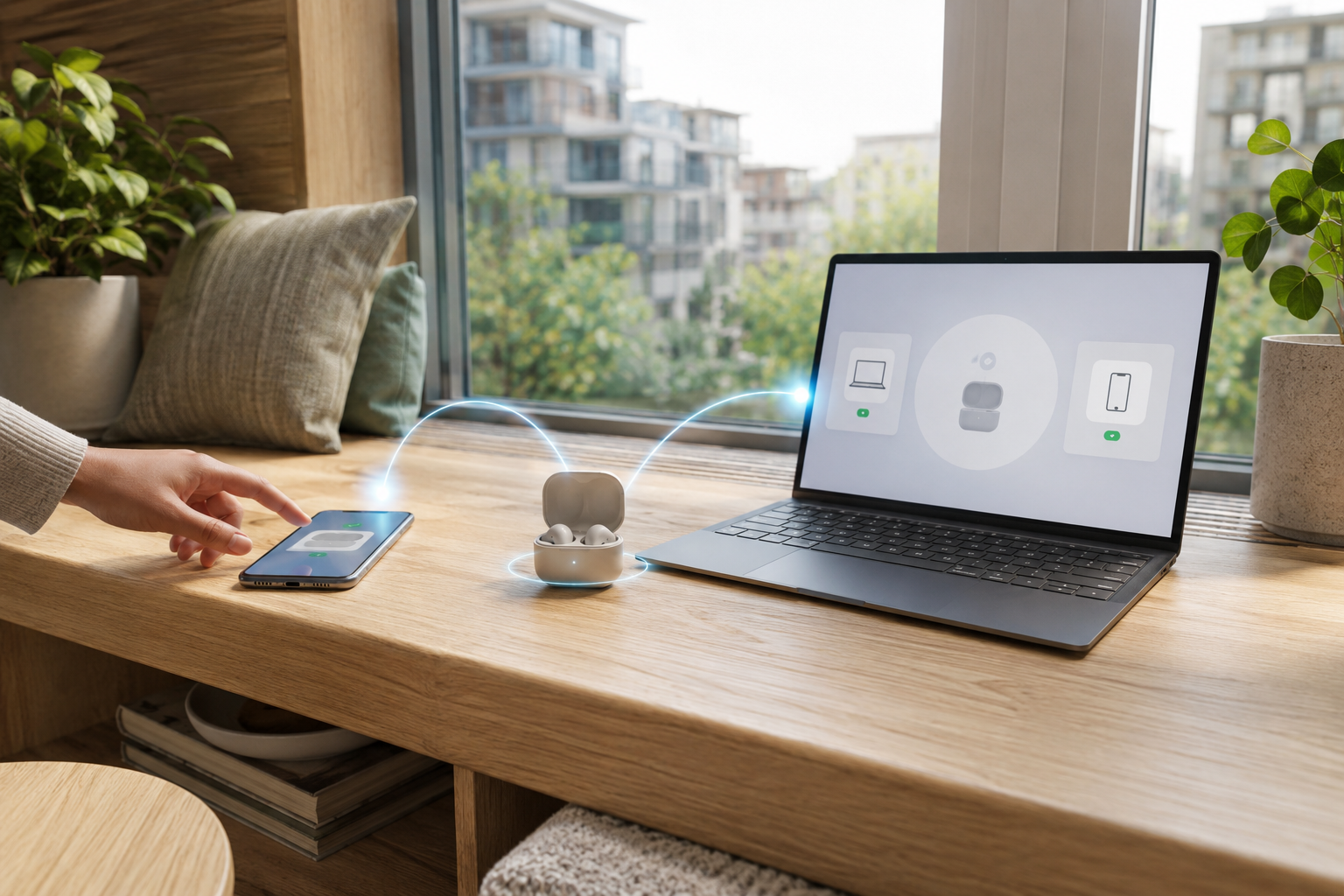
Купили нові навушники, а вони ніяк не з’єднуються з телефоном? Знайома ситуація, яка часто здається складнішою, ніж є насправді. Розберемося покроково, як налаштувати з’єднання на різних пристроях, і що робити, коли щось іде не за планом.
Як працює бездротове з’єднання
В основі бездротових навушників лежить технологія Bluetooth. Це спосіб зв’язку двох пристроїв на невеликій відстані без жодних проводів. Телефон чи комп’ютер передає звук у повітря, а навушники його приймають.
Щоб пристрої почали спілкуватися, їх треба один раз познайомити — це називається сполученням. Після першого з’єднання навушники запам’ятовують пристрій і надалі підключаються автоматично. Розібратися, як підключити навушники до телефону, зовсім нескладно.
Одне вдале сполучення — і надалі навушники підключаються самі, щойно ви їх дістанете.
Далі розберемо процес крок за кроком для різних пристроїв. Почнемо з підготовки самих навушників, без якої з’єднання просто не відбудеться.
Що потрібно перед початком
Перед першим підключенням переконайтеся, що навушники заряджені. Розряджений пристрій не ввійде в режим сполучення. Також варто тримати навушники поруч із телефоном чи комп’ютером, адже дальність зв’язку обмежена кількома метрами.
Режим сполучення навушників
Це найважливіший крок, який часто пропускають. Щоб інший пристрій побачив навушники, вони мають перейти в особливий режим видимості. У ньому навушники ніби кажуть: я готовий до знайомства.
Спосіб входу в цей режим залежить від моделі, але принцип спільний. Ось типові варіанти активації:
- Затисніть кнопку живлення на кілька секунд до миготіння індикатора.
- Для роздільних моделей — відкрийте кейс і затисніть кнопку на ньому.
- У деяких моделях режим вмикається автоматично при першому ввімкненні.
Про готовність до сполучення зазвичай сигналізує індикатор, що блимає синім і червоним по черзі, або голосова підказка. Щойно побачили такий сигнал — навушники готові до підключення.
Як зрозуміти, що режим активний
Головна ознака — характерне миготіння індикатора різними кольорами. Деякі моделі ще й промовляють про готовність голосом. Якщо індикатор світиться рівно, режим сполучення не активовано, і його треба ввімкнути повторно.
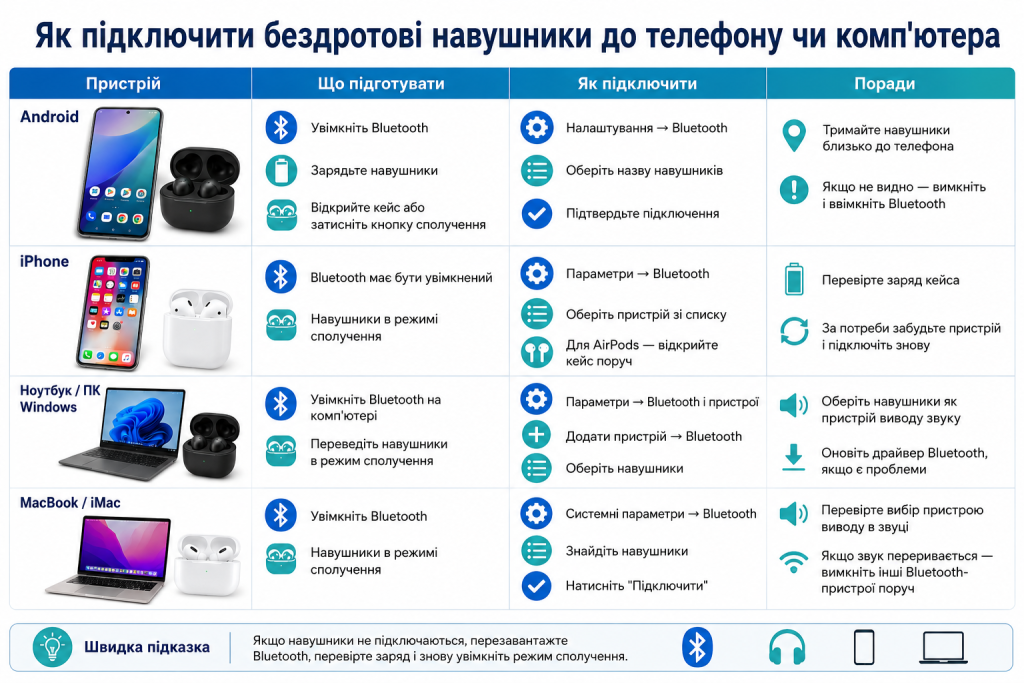
Підключення до телефона
Коли навушники в режимі сполучення, можна переходити до телефона. Процес схожий на більшості пристроїв, хоч назви пунктів можуть трохи відрізнятися. Головне — знайти розділ бездротового зв’язку в налаштуваннях.
Ось загальний порядок дій для підключення:
- Відкрийте налаштування телефона й знайдіть розділ Bluetooth.
- Увімкніть Bluetooth, якщо він був вимкнений.
- Дочекайтеся появи назви навушників у списку доступних пристроїв.
- Торкніться назви навушників для підключення.
Після вдалого з’єднання поруч із назвою з’явиться позначка про підключення, а в навушниках прозвучить сигнал. Тепер увесь звук із телефона йтиме через них. Питання, як підключити навушники до телефону, вирішене.
Якщо навушники не з’являються
Буває, що назва навушників не показується в списку. Найчастіша причина — вони вийшли з режиму сполучення. Активуйте його знову, оновіть список пошуку на телефоні й спробуйте ще раз. Зазвичай це вирішує проблему.
Підключення до комп’ютера
На комп’ютері принцип той самий, лише інтерфейс інший. Спершу переконайтеся, що пристрій має Bluetooth. Більшість ноутбуків його мають вбудованим, а для стаціонарного ПК може знадобитися окремий адаптер.
Порівняймо, де шукати налаштування на різних системах:
| Система | Де знайти Bluetooth |
|---|---|
| Настільна ОС Windows | параметри, розділ пристроїв |
| Ноутбук | панель швидких налаштувань |
| Стаціонарний ПК | потрібен окремий адаптер |
Далі процес звичний: увімкніть Bluetooth, запустіть пошук нових пристроїв, знайдіть навушники у списку й підключіться. Комп’ютер запам’ятає їх, і наступного разу з’єднання відбудеться швидше.
Вибір пристрою виведення звуку
Іноді після підключення звук усе одно йде з динаміків комп’ютера. Тоді треба вручну обрати навушники як пристрій виведення звуку в налаштуваннях. Це поширений нюанс, який легко виправити кількома кліками.
Перемикання між пристроями
Сучасні навушники часто запам’ятовують кілька пристроїв одразу. Але одночасно активне зазвичай одне з’єднання. Щоб переключитися, буває потрібно від’єднатися від одного пристрою й підключитися до іншого вручну.
Зручність бездротових навушників розкривається повністю, коли вони легко кочують між вашими пристроями.
Деякі просунуті моделі підтримують одночасне підключення до двох джерел. Тоді навушники самі перемикаються, наприклад, із музики на ноутбуці на дзвінок телефона. Це дуже зручна функція, якщо ви користуєтеся кількома гаджетами.
Загалом підключення бездротових навушників — проста процедура, яка стає інтуїтивною вже після першого разу. Активуйте режим сполучення, знайдіть навушники в налаштуваннях і підключіться. Тоді улюблена музика супроводжуватиме вас будь-де без зайвих проводів і клопоту.
Що робити, якщо звук переривається
Іноді після успішного підключення звук починає заїкатися чи пропадати. Це поширена проблема, і причин у неї кілька. На щастя, більшість із них легко усунути самостійно без звернення до майстра.
Найчастіше винна відстань чи перешкоди між пристроями. Стіни, інша електроніка чи навіть власне тіло здатні глушити сигнал. Ось базові кроки для покращення зв’язку:
- скоротіть відстань між навушниками й пристроєм;
- приберіть перешкоди на шляху сигналу;
- вимкніть інші активні бездротові пристрої поруч;
- переконайтеся, що навушники достатньо заряджені.
Якщо переривання не зникають, спробуйте від’єднати й заново підключити навушники. Часто повторне сполучення повністю вирішує проблему з нестабільним звуком. Це найпростіший і найдієвіший спосіб.
Оновлення й перезавантаження
Помічним буває й банальне перезавантаження обох пристроїв. Дрібні збої програмного забезпечення часто зникають після перезапуску. Також варто перевірити наявність оновлень для навушників у фірмовому застосунку, якщо він є.
Видалення й повторне сполучення
Буває, що старе з’єднання починає глючити, і найкраще рішення — почати з чистого аркуша. Для цього навушники видаляють зі списку збережених пристроїв, а потім сполучають наново. Це часто лікує застарілі проблеми зв’язку.
Процедура проста й безпечна. Ось порядок дій:
- Зайдіть у налаштування Bluetooth на пристрої.
- Знайдіть навушники у списку збережених.
- Оберіть видалення чи забування цього пристрою.
- Проведіть сполучення заново, як при першому підключенні.
Після повторного знайомства з’єднання зазвичай стає стабільним. Цей метод особливо корисний, коли навушники раніше працювали нормально, а потім почали капризувати без видимої причини.
Іноді простіше почати сполучення заново, ніж довго шукати причину дрібного збою.
Пам’ятайте, що після видалення навушники доведеться заново вводити в режим сполучення. Це нормальна частина процесу, яка займає лічені секунди й повертає з’єднанню надійність.
Корисні поради для зручності
Кілька простих звичок зроблять користування бездротовими навушниками ще приємнішим. Наприклад, встановлення фірмового застосунку від виробника відкриває доступ до тонких налаштувань звуку й керування.
Такий застосунок часто дає змогу налаштувати еквалайзер, перевірити рівень заряду й оновити програмне забезпечення навушників. Це помітно розширює можливості пристрою порівняно з базовим підключенням. Тому варто перевірити, чи є такий застосунок для вашої моделі.
Не забувайте й про зарядку кейса разом із навушниками. Тримайте його заповненим, щоб навушники завжди були готові до роботи. Ці нехитрі звички роблять бездротовий звук по-справжньому безтурботним і надійним щодня.
