


Оновлення системи для одних — корисний захисник, для інших — набридливе вікно, що вискакує в найгірший момент. Насправді за цим механізмом стоїть проста й важлива логіка. Розберемося, як він працює, навіщо потрібен і як налаштувати його так, щоб він допомагав, а не заважав.
Навіщо взагалі оновлення
Оновлення системи — це не примха розробників, а необхідність. Світ загроз змінюється щодня, з’являються нові вразливості, і система має встигати за ними. Оновлення закривають ці діри й тримають ваш комп’ютер захищеним.
Крім безпеки, оновлення приносять нові функції, виправляють помилки й покращують стабільність. Windows 10 і новіші версії отримують їх регулярно. Тому ігнорувати оновлення — означає добровільно залишати систему вразливою й застарілою.
Оновлення — це щеплення для комп’ютера: трохи незручно зараз, зате захищає від серйозних проблем потім.
Далі розберемо, як саме працює механізм оновлень і як ним керувати. Почнемо з принципу роботи, щоб зрозуміти логіку за лаштунками.
Що дають регулярні оновлення
Крім захисту, свіжа система працює стабільніше й швидше. Розробники постійно виправляють дрібні збої й оптимізують роботу. Тому оновлений комп’ютер зазвичай поводиться передбачуваніше за той, що роками не отримував патчів.
Як працює механізм оновлень
Система регулярно звертається до серверів розробника й перевіряє наявність нових пакетів. Якщо вони є, вона завантажує їх у фоні, не заважаючи роботі. Після завантаження оновлення встановлюються, часто з подальшим перезавантаженням.
Оновлення бувають різних типів, і важливо розрізняти їх. Ось основні категорії:
- Оновлення безпеки — найважливіші, закривають вразливості.
- Виправлення помилок — усувають дрібні збої в роботі.
- Функціональні оновлення — додають нові можливості системі.
Найкритичніші — оновлення безпеки. Саме вони захищають від нових загроз, тож відкладати їх надовго небезпечно. Функціональні ж оновлення виходять рідше й приносять помітні зміни в систему.
Чому потрібне перезавантаження
Деякі оновлення торкаються основних системних файлів, які використовуються під час роботи. Замінити їх на льоту неможливо, тому система робить це при перезавантаженні. Це нормальний процес, який завершує встановлення важливих компонентів.
Керування розкладом оновлень
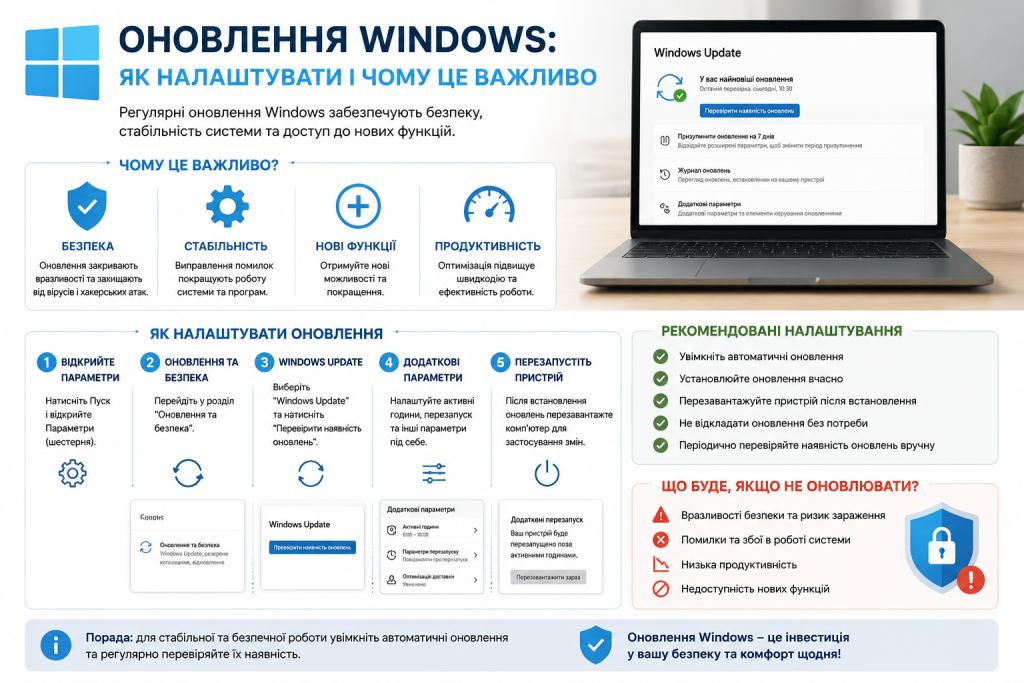
Ось що найбільше цікавить користувачів: як зробити, щоб оновлення не заважали. Система дає для цього чимало інструментів. Головне — знати, де їх шукати й як налаштувати під свій ритм.
Найкорисніша функція — період активності. Ви вказуєте години, коли зазвичай працюєте, і система не перезавантажується в цей час. Порівняймо основні налаштування:
| Налаштування | Що робить |
|---|---|
| Період активності | забороняє перезавантаження в робочий час |
| Пауза оновлень | тимчасово відкладає встановлення |
| Розклад перезавантаження | призначає зручний час для рестарту |
Завдяки цим інструментам оновлення перестають заставати зненацька. Windows 11 і попередні версії дають змогу гнучко підлаштувати процес під ваш графік, щоб він відбувався у фоні й у зручний момент.
Як налаштувати період активності
Зайдіть у розділ оновлень у параметрах системи й знайдіть налаштування періоду активності. Вкажіть години, коли зазвичай користуєтеся комп’ютером. Після цього система відкладатиме перезавантаження на час, коли ви не працюєте.
Коли можна відкласти оновлення
Іноді оновлення справді краще відкласти. Наприклад, перед важливою презентацією чи дедлайном не варто ризикувати перезавантаженням. Система дозволяє поставити оновлення на паузу на певний період.
Але зловживати цим не варто. Ось коли пауза виправдана, а коли ні:
- виправдано перед важливою роботою чи поїздкою;
- виправдано, щоб дочекатися відгуків про свіже оновлення;
- невиправдано на місяці, це залишає систему вразливою;
- невиправдано для оновлень безпеки без вагомих причин.
Пауза — це інструмент для короткої відстрочки, а не спосіб уникати оновлень назавжди. Після завершення важливих справ варто повернутися й встановити відкладені пакети, щоб не накопичувати ризики.
Оновлення драйверів
Разом із системою оновлюються й драйвери — програми, що керують обладнанням. Свіжі драйвери покращують роботу пристроїв, виправляють помилки й іноді додають нові можливості. Система часто підтягує їх автоматично.
Застарілий драйвер здатен зіпсувати роботу навіть найкращого обладнання, тож оновлення тут не менш важливі.
Утім, з драйверами варто бути трохи уважнішими. Зрідка свіжий драйвер може конфліктувати з конкретним обладнанням. Тому якщо після оновлення драйвера щось пішло не так, систему завжди можна відкотити до попередньої версії.
Що робити при проблемах
Якщо оновлення спричинило збій, не панікуйте. Систему можна повернути до стану до оновлення через відповідні інструменти. Проблемне оновлення видаляється, а система працює далі. Такі випадки рідкісні, але знати про цю можливість корисно.
Розумне ставлення до оновлень робить роботу за комп’ютером безпечнішою й спокійнішою. Не вимикайте їх повністю, натомість налаштуйте зручний розклад. Тоді система залишатиметься захищеною й сучасною, а оновлення відбуватимуться непомітно, у фоні й у зручний для вас час.
Оновлення на лімітованому інтернеті
Не в усіх безлімітний доступ до мережі. Якщо ви користуєтеся мобільним інтернетом чи обмеженим тарифом, великі оновлення можуть з’їсти весь трафік. На щастя, система вміє це враховувати.
У налаштуваннях можна позначити з’єднання як лімітне. Тоді система не завантажуватиме важкі оновлення без вашого дозволу. Windows 10 та новіші версії дають змогу контролювати витрату трафіку на оновлення, що особливо цінно для мобільного доступу.
Ось як убезпечити себе від зайвих витрат трафіку:
- Позначте своє з’єднання як лімітне в налаштуваннях мережі.
- Дозвольте завантаження великих оновлень лише через безлімітну мережу.
- Плануйте великі оновлення на час доступу до швидкого інтернету.
Так ви зберігаєте контроль над витратою даних і не ризикуєте несподівано вичерпати ліміт. Оновлення завантажаться тоді, коли це зручно й безпечно для вашого гаманця.
Розмір оновлень
Функціональні оновлення бувають досить об’ємними, адже вони суттєво змінюють систему. Дрібні виправлення важать значно менше. Тому великі оновлення варто планувати заздалегідь, особливо якщо швидкість інтернету обмежена.
Поширені міфи про оновлення
Навколо теми накопичилося чимало упереджень. Один із найпоширеніших — ніби оновлення лише гальмують комп’ютер. Насправді сучасні оновлення частіше оптимізують роботу, а не сповільнюють її, надто на актуальному залізі.
Інший міф стверджує, що оновлення можна взагалі не встановлювати. Це небезпечна помилка: без свіжих патчів система стає легкою здобиччю для загроз. Windows 11 та інші сучасні системи покладаються на регулярні оновлення для захисту.
Не варто вірити, що стара система безпечна лише тому, що вона звична, — час працює проти неї.
Ще одна помилка — думка, ніби варто одразу ставити кожне свіже оновлення в першу ж хвилину. Іноді розумніше зачекати кілька днів і почитати відгуки, особливо перед великими функціональними оновленнями. Виважений підхід тут корисніший за крайнощі.
Що робити перед великим оновленням
Великі функціональні оновлення суттєво змінюють систему, тож до них варто підготуватися. Проста передбачливість убереже від рідкісних, але прикрих несподіванок. Кілька хвилин підготовки дають спокій під час встановлення.
Найголовніше — зробити резервну копію важливих файлів. Хоч збої трапляються нечасто, цінні дані завжди варто підстрахувати. Також переконайтеся, що на диску достатньо вільного місця, адже великі оновлення потребують простору для встановлення.
Не завадить і підключити ноутбук до розетки перед оновленням. Перерваний через розряджену батарею процес може призвести до проблем. Ці нехитрі кроки роблять оновлення передбачуваним і безпечним навіть у рідкісних складних випадках.
